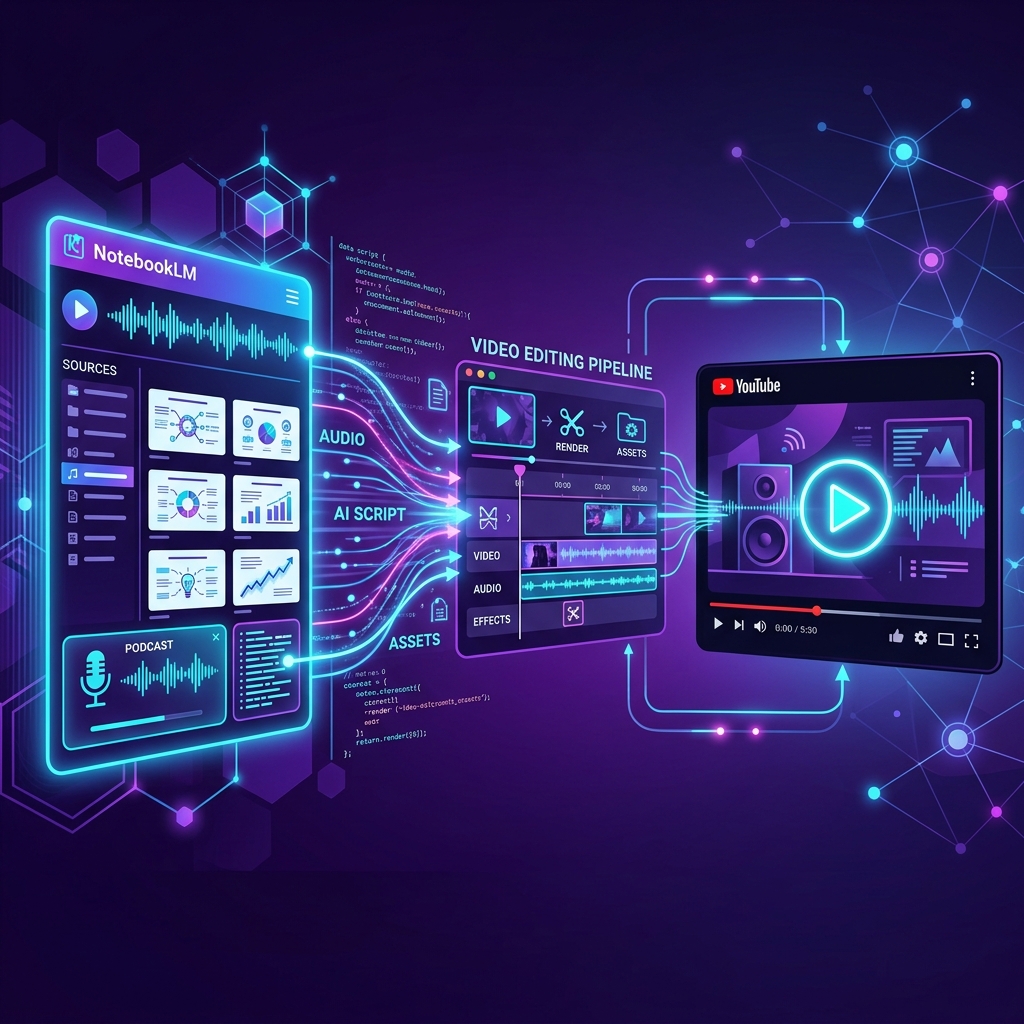
NotebookLM으로 YouTube 동영상 만들기: 완전 가이드
YouTube에 동영상을 올리고 싶었지만 영상 편집기와 수 시간의 수작업이 두려워 망설였다면, 이 글은 당신을 위한 것입니다.
Google NotebookLM과 몇 가지 오픈소스 스크립트를 사용해 아이디어에서 게시된 동영상까지 약 30분 만에 도달하는 방법을 보여드리겠습니다.
NotebookLM과 동영상의 관계
NotebookLM은 Google의 AI 도구로, 문서를 분석하고 콘텐츠를 생성할 수 있습니다.
- 오디오 팟캐스트 생성 — 기사나 메모에서 자연스러운 음성의 오디오 내레이션을 생성
- 슬라이드 프레젠테이션 생성 — 동일한 자료로 PDF 슬라이드 생성
- 완성 동영상 생성 — 일부 모드에서 완성된 동영상도 생성 가능
완성 결과물
- 🎬 Анализ Плато: Как отличить надежный оптимум от переобучения — video-maker 예시: PDF 프레젠테이션 + 오디오(NotebookLM)를 슬라이드 동기화된 완성 동영상으로 조립
- 🎬 Walk-Forward Optimization: The Only Honest Strategy Test — video-metadata 예시: NotebookLM이 완성 동영상을 생성하고, 스크립트가 메타데이터(제목, 설명, 태그, 타임스탬프, 자막)를 준비
두 경우 모두 영상 편집기나 수작업 없이 자동으로 조립됩니다.
도구: 당신은 어느 쪽인가요?
NotebookLM이 무엇을 주었는지에 따라 두 가지 빌드 도구 중 하나로 시작하게 됩니다 — 그리고 세 번째 도구가 그 결과물을 대신 YouTube에 게시해 줍니다.
시나리오 1: 오디오 + 슬라이드가 있다 → 동영상 조립 필요
도구: video-maker
시나리오 2: 완성 동영상이 있다 → YouTube 메타데이터 필요
도구: video-metadata
시나리오 1: 오디오와 슬라이드로 동영상 만들기
1단계: NotebookLM에서 콘텐츠 생성
- NotebookLM 열기
- 새 노트북 생성, 자료 업로드
- 오디오 팟캐스트와 슬라이드 프레젠테이션 생성 요청
- 오디오(
.m4a)와 슬라이드(.pdf) 다운로드
2단계: 도구 설치
git clone https://github.com/suenot/video-maker.git
cd video-maker
python -m venv venv && source venv/bin/activate
pip install openai-whisper pillow pytesseract
brew install ffmpeg poppler tesseract
3단계: 실행 — 명령어 하나
mkdir -p input/my-video
cp ~/Downloads/audio.m4a input/my-video/audio_en.m4a
cp ~/Downloads/slides.pdf input/my-video/slides_en.pdf
bash scripts/run_pipeline.sh en
파이프라인이 자동으로: PDF→이미지 변환, OCR 텍스트 추출, Whisper 음성 인식, 슬라이드 동기화, MP4 동영상 조립, SRT 자막 생성, YouTube 태그 조사, 메타데이터 생성, 썸네일 생성을 수행합니다.
동기화 원리
탐욕적 전방 매칭 알고리즘: Whisper의 단어 수준 타임스탬프와 OCR의 슬라이드 텍스트를 비교하여 자동으로 슬라이드 전환 시점을 판단합니다. 슬라이드는 절대 뒤로 돌아가지 않습니다.
시나리오 2: 완성 동영상의 메타데이터 준비
git clone https://github.com/suenot/video-metadata.git
cd video-metadata
pip install openai-whisper

python scripts/prepare_metadata.py \
    --video input/my-video.mp4 \
    --slug my-article-slug \
    --output-dir output/my-article-slug \
    --whisper-model base
시나리오 3: YouTube에 게시 — 자동으로
원래 이 가이드는 수동 단계로 끝났습니다: YouTube Studio를 열고, 파일을 업로드하고, 메타데이터를 손으로 붙여넣기. 이제는 아닙니다. 마지막 단계도 자동화되었습니다.
도구: video-publisher
video-publisher는 완성된 동영상과 메타데이터 JSON을 받아 대신 YouTube에 게시해 줍니다 — 안티디텍트 Camoufox 브라우저 세션으로 YouTube Studio를 조작하는 방식입니다. Data API도, OAuth도, API 키도 필요 없습니다. 한 번 로그인해 둔 브라우저 프로필을 재사용하므로 Google Cloud에서 설정할 것이 전혀 없습니다.
작동 방식
git clone https://github.com/suenot/video-publisher.git
cd video-publisher

# Use Python 3.11–3.13 (not 3.14 — Camoufox needs Playwright ≤ 1.51)
python3.11 -m venv venv && venv/bin/pip install -r requirements.txt
venv/bin/python -m camoufox fetch          # one-time: download the browser

# One-time: sign into the TARGET YouTube account (persists locally)
venv/bin/python login.py
그런 다음 video-maker 번들을 명령어 하나로 게시합니다:
venv/bin/python publish.py \
    --video     ../video-maker/output/SLUG/SLUG.mp4 \
    --metadata  ../video-maker/output/SLUG/SLUG_metadata.json \
    --thumbnail ../video-maker/output/SLUG/SLUG_thumbnail.png \
    --channel-handle @your-channel \
    --visibility private
이 도구는:
- 로그인된 Camoufox 세션에서 YouTube Studio를 엽니다 — 로그인 프롬프트도, API 키도 없습니다
- 대상 채널을 선택합니다(
--channel-handle또는--channel-id로) — 브랜드 채널에서도 작동합니다 - 15분 미인증 채널 제한에 맞춰 동영상 길이를 사전 확인하고, “Processing abandoned”로 거부될 상황이면 업로드를 낭비하기 전에 중단합니다
- 동영상을 업로드하고, 메타데이터 JSON에서 제목/설명/태그를 설정하며, 썸네일을 첨부합니다
- “본인 확인(Verify it’s you)” 관문을 매끄럽게 처리합니다(
--keep-open으로 한 번 통과시켜 두세요) - 업로드가 실제로 게시되었는지 확인하고, 명확한 종료 코드를 반환합니다
기본적으로 비공개(private) 초안(--visibility private)으로 게시하므로 공개 전에 검토할 수 있습니다 — 준비가 되면 --visibility unlisted 또는 public을 전달하세요. 설계에 의한 안전장치: 아무것도 실수로 공개되지 않습니다.
세션을 비공개로 유지하세요. 이 도구는 지속되는 브라우저 프로필을 통해 실제 계정에 로그인합니다. 그 프로필 — 쿠키, 핑거프린트,
debug/스크린샷 — 은 절대 커밋하거나 공유해서는 안 됩니다. 저장소에는 바로 이런 파일들을 위한.gitignore가 포함되어 있으니 이를 존중하세요. YouTube 자동화는 계정에 속도 제한이 걸리거나 정지될 수도 있으므로, 본인 계정으로, 한 번에 하나의 세션만, 본인 책임하에 사용하세요.
완전한 콘텐츠 팩토리
세 도구를 연결하면 블로그 기사가 수동 편집도 수동 업로드도 없이 게시된 YouTube 동영상이 됩니다:
article + NotebookLM audio/slides
      │
      ▼
  video-maker      → builds the MP4 (synced slides + subtitles + thumbnail)
      │
      ▼
  video-metadata   → title, description, tags, chapter timestamps, SRT
      │
      ▼
  video-publisher  → uploads and publishes to YouTube (browser, no API keys)
      │
      ▼
   YouTube 🎬
전체 워크플로우: 아이디어에서 YouTube까지 30분
| 단계 | 작업 | 시간 |
|---|---|---|
| 1 | NotebookLM에 자료 업로드 | 2분 |
| 2 | 오디오와 슬라이드 생성 | 5분 |
| 3 | 파일 다운로드 후 input/에 배치 | 1분 |
| 4 | run_pipeline.sh 실행 (video-maker + video-metadata) | 10-15분 (대기) |
| 5 | publish.py 실행 (video-publisher) — 대신 업로드하고 게시 | 2분 |
총 소요: 약 25분, 대부분은 스크립트를 기다리는 시간일 뿐이며 — 유일한 수작업은 NotebookLM에서의 몇 번의 클릭뿐입니다. YouTube Studio 업로드, 메타데이터 붙여넣기, 자막과 썸네일 첨부는 이제 모두 자동화되었습니다. 이전에는 2시간 이상의 수작업이 필요했습니다.
슬라이드를 넘어서: 기타 오픈소스 동영상 도구
video-use: Claude Code로 동영상 편집
video-use — Claude Code를 통해 직접 동영상을 편집할 수 있는 오픈소스 스킬. 원본 영상을 폴더에 넣고 지시하면 자동으로: 필러 워드 제거, 컬러 그레이딩, 30ms 오디오 페이드, 자막 삽입, 애니메이션 오버레이 생성, 렌더링 셀프 체크까지 수행합니다.
LLM은 동영상을 「보지」 않고 읽습니다 — ElevenLabs Scribe 전사(단어 수준 타임스탬프 + 화자 분리)와 온디맨드 비주얼 합성을 통해. 30,000 프레임 × 1,500 토큰 = 4,500만 토큰의 노이즈가 아닌 12KB 텍스트와 몇 장의 PNG로 처리합니다.
OpenShorts: 숏폼 동영상 풀 플랫폼
OpenShorts — Docker 기반 셀프호스팅 플랫폼. Clip Generator(긴 동영상→바이럴 숏츠), AI Shorts(AI 배우로 마케팅 동영상 생성, $0.65~), YouTube Studio(AI 썸네일·타이틀·설명 생성)를 통합. 완전 무료, 오픈소스, 워터마크 없음.
제한사항
- 동기화 품질은 슬라이드 텍스트에 의존
- 단일 화자 전제
- 기본은 macOS (Linux에서는
libx264사용) - NotebookLM 품질은 입력 자료에 의존
모든 도구
- 🔧 video-maker — 오디오 + PDF로 동영상 조립
- 🔧 video-metadata — YouTube 메타데이터 생성
- 🔧 video-publisher — 브라우저 세션으로 YouTube에 게시 (API 키 불필요)
- 🎬 video-use — Claude Code로 동영상 편집
- 🎬 OpenShorts — 숏츠와 AI 동영상 풀 플랫폼
중요:
video-maker,video-metadata,video-publisher는 완성된 제품이 아니라 스타터 템플릿입니다. 기본 시나리오에서는 바로 작동하지만, 어떤 AI 에이전트(Claude Code, Codex, Cursor 등)로든 자신의 필요에 맞게 커스터마이즈할 수 있도록 설계되었습니다. Fork하고 자신의 브랜드와 콘텐츠 스타일에 맞게 적용하세요.
NotebookLM으로 콘텐츠를 만들고, 스크립트로 자동 조립하세요. 아이디어에서 YouTube까지 가장 빠른 경로입니다.